dissabte, 24 de maig del 2014

Configuración de volúmenes con NetApp SANtricity mediante Fiber Channel

Para poder trabajar con los modelos E-Serie de NetApp tenemos que tener instalado el software de SANtricity que encontraremos en la web de de soporte de NetApp en cuanto adquiramos nuestra cabina.

En este post configuraremos un volumen mediante fibra óptica contra un volumen Windows. El Volumen estará trabajando en un RAID DDP (Dynamic Disk Pool).

Abrimos la consola de SANtricty conectando contra la cabina E2724 y nos situamos sobre la pestaña de Storage & Copy Services, en nuestro caso no aparace un Disk_Pool de 9,6 TB y un espacio libre de 2,9 TB
 
Click con el botón derecho del ratón y Create Volume...
Introducimos un nombre en el volumen y no da a escoger las siguientes opcciones de configuracón:
  • Thin: poder presentar mas espacio del que realmente se dispone.
  • Data assurance (DA): que la cabina analice la integridad de los datos para corregir posibles fallos.
  • SSD Cache: poder utilizar discos de SSD para cache
  • Dynamic Cache: utilizar la cache para accesos I/O Secuenciales.

Una vez creado el volumen ya podemos presentarlo a los hosts, para ello lo primero será crear grupos servidores en función del servicio, en esta caso crearemos un grupo de windows y lo presentaremos a su host mediante FC.

Dentro de SANtricity en la pestaña de Hosts Mappings crearemos un grupo de servidores con el mismo sistema operativo por si hay que añadir mas servidores a nuestro volumen no será necesario volver a configurar un grupo.

Click con el botón derecho del ratón  en Default Group -> Define -> Host Group

Se define el nombre del grupo y OK


Una vez definido el grupo asignaremos la en volumen  al grupo especificado que tipo de partición tiene que ser, UNIX, Windows, VMWare, etc... para ello en la misma pestaña de Host Mappings aparece el volumen creado pero no definido, click con el botón derecho de ratón  y Add LUN Mapping... en el siguiente paso del asistente nos pregunta a que grupo o host lo queremos asignar, seleccionamos el siguiente número de LUN  disponible y add.
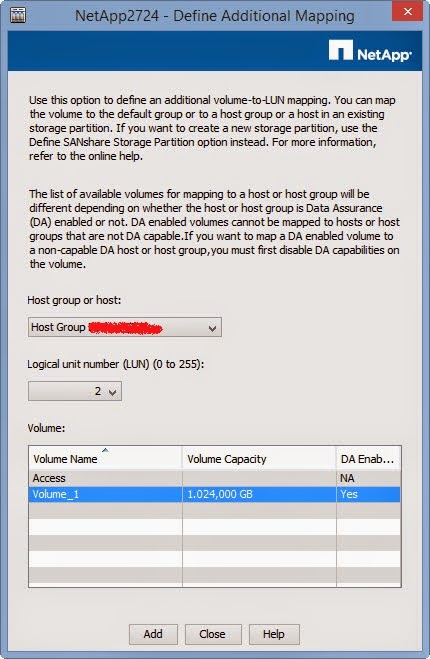
Con esta configuración todos los hosts que añadimos a este grupo de forma automática se le presentarán los volúmenes definidos. Para añadir hosts a un grupo nos situamos en el grupo de servidores y con el botón derecho del ratón Define --> Host
Especificamos que tipo de conexión FC, SAS, iSCSI, en nuestro caso seleccionamos FC, en caso de tener las zonas de los switches de fibra configuradas para que la cabina ve los WWN de los hosts seleccionamos la opción de ver los identificadores conocidos, si aún no tenemos presentados los WWN para que los autodetecte lo podemos añadir de forma manual. 

Añadimos un alias identificador del Host y al finalizar el asistente nos preguntará que sistema operativo tiene el host que añadimos. Es muy importante escoger el sistema operativo correcto para que la LUN tenga una alineación correcta con el sistema de archivos del servidor.

Ahora solo falta ver si nuestro servidor ve el disco presentado.

divendres, 16 de maig del 2014

Como Montar un SnapShot de NetApp mediante VSC CLI


Recuperar una maquina virtual mediante la consola de VSC no es un problema siempre que tengamos acceso al vCenter. En este caso el problema surgió en una instalación en el que se tenia que recuperar una maquina urgente y sin conexión al vCenter.

Para poder recuperar el backup desde el servidor donde esta instalado el SnapManager para VI abriremos una interfaz de comandos y nos situaremos en la siguiente ruta 

  • "C:\Program Files\NetApp\Virtual Storage Console\smvi\cli\bin
Escribimos la instrucción para que nos muestre los backups realizados por el SnapManager de VI
  • smvi backup list -id NETAPP_VOL3

Escribimos la siguiente instrucción para montar el volumen en un esx
  • smvi backup mount -backup-name "backup_Backup VM daily VOL3_20140404030026" -esx-server esx.netapp.local. 
Una vez montado el volumen en nuestro servidor ESX nos aparecerá de la siguiente forma.


En este punto podemos copiar la VM a un datastore de producción o inventariarla y ponerla en funcionamiento.

En caso de querer montar el volumen mediante Flexclone, nos conectaremos a la cabina mediante SSH y ejecutaremos los siguientes comandos:

Primero veremos cuantos snapshots hay en un volumen

  • snap list LABNETAPP

Una vez identificados el snapshot que queremos restaurar ejecutamos el siguiente comando
  •  vol clone create LABNETAPP_CLONE -s none -b LABNETAPP snapcreator_vm-hourly_20140416131108


Abrimos el oncommand system manager de NetApp y nos aparece el volumen clonado. Al ser un volumen VMWare montamos el datastore y ya podemos copiar a otro datastore la maquina virtual o la inventariamos para ponerla en producción.

P.D. Acordaros de desmontar el volumen y el snapshot!!!!!

dimarts, 24 de desembre del 2013

Configurar VAAI NetApp y VMWare

Para poder tener la funcionalidad de VAAI (vStorage APIs for Array Integration) en nuestro entorno de visualización lo primero que debemos consultar es la versión de VMWare, no todas las versiones de vSphere permiten la integración con VAAI y VASA.

http://www.vmware.com/products/vsphere/features/storage-api.html


VAAI nos permitirá una descarga de funciones hacia el Storage pudiendo optimizar operaciones como clonado, snapshots, creación de discos eageredzeroed, etc.

Para su configuración tanto en NetApp como en VMWare debemos tener presente lo siguiente:

VMWare
  • ver si las siguientes opciones están habilitadas y con valor a 1, en caso de que el valor sea 0 hay que modificar el valor a 1.
           # esxcfg-advcfg -g /DataMover/HardwareAcceleratedInit
                                 Value of HardwareAcceleratedInit is 1
           # esxcfg-advcfg -g /VMFS3/HardwareAcceleratedLocking
                                 Value of HardwareAcceleratedLocking is 1
           # esxcfg-advcfg -g /DataMover/HardwareAcceleratedMove
                                 Value of HardwareAcceleratedMove is 1
  • Descargar el pluguin de NetApp https://support.netapp.com
  • Copiar el fichero .ZIP en los servidores ESXi con un cliente SFTP
  • Instalar el plug-in de VAAI
           esxcli software vib install -n NetAppNasPlugin -d file:///NetAppNasPlugin.v18.zip
  • reiniciar los servidores ESXi i comprobar en los datastores que aparece "supported" en la columna de "Hardware Acceleration"


NetApp
  • Modificar el paramero NFS
                options nfs.vstorage.enable on


dimarts, 19 de febrer del 2013

Configurar contraseña nunca caduca en Office365

Previo a la configuración, se requiere tener instalada la PowerShell y los cmdlets de Office365.

Para habilitar la opción de contraseña nunca caduca para los usuarios del dominio de Office365 primero comprobaremos si esta o no configurada dicha opción.

  1. Abrir la powershell
  2. Cargar los cmdlets de microsoft online "import-module MSOnline"
  3. Ver si un usuario tiene configurada dicha opción "Get-MSOLUser -UserPrincipalName <Id. de usuario> | Select PasswordNeverExpires"
  4. Ver si todos los usuarios del dominio tienen configurada dicha opción "Get-MSOLUser -UserPrincipalName <Id. de usuario> | Select PasswordNeverExpires"
  5. Ver que los usuarios tienen el atributo de "PasswordNeverExpires"  en "False"
Una vez verificado procedemos a configurar la opccion de contraseña nunca caduca.
  1. Abrir la powershell
  2. Cargar los cmdlets de microsoft online "import-module MSOnline"
  3. Configurar la opción para un usuario "Set-MsolUser -UserPrincipalName <Id. de usuario> -PasswordNeverExpires $true"
  4. Configurar la opción de contraseña nunca caduca para todos los usuarios de la organización "Get-MSOLUser | Set-MsolUser -PasswordNeverExpires $true"
  5. Comprobar en los usuarios que ha cambiado el atributo de "PasswordNeverExpires" a "True" con la instrucción  ""Get-MSOLUser -UserPrincipalName <Id. de usuario> | Select PasswordNeverExpires" Para toda la organización o con el siguiente comando para un usuario "Get-MSOLUser -UserPrincipalName <Id. de usuario> | Select PasswordNeverExpires"

dilluns, 31 de desembre del 2012

Como migrar un Servidor de Ficheros Windows a una NetApp mediante Open System Snap Vault (OSSV)

Para poder migrar nuestro servidor de ficheros actual a un NetappFAS Series primero es necesario activar en la FAS Series las licencias de SnapMirror, SnapVault Secondary y el protocolo CIFS  para sistemas Windows.

En este articulo se describe como migrar un servidor de ficheros Windows a una FAS Series mediante Open System Snap Vault (OSSV).

1. Una vez descargado el software OSSV Client (Requiere NOW ID) desde la pagina de soporte de Netapp https://support.netapp.com, instalamos el software siguiendo los pasos del asistente. Para mas información: 
2. En la FAS Series crear un volumen CIFS con capacidad suficiente para almacenar los datos sin deduplicar, Netapp permite agrandar y reducir volúmenes en caliente. Una vez el proceso de migración termine podremos reducir el espacio del volumen deduplicando la información.
3. Asegurarse que Sanpvault esta habilitado en la Netapp FAS Series 
               fas2220> snapvault status; options snapvault.enable on
4. Iniciar proceso de migración de datos en la Fas Series
               fas2220> snapvault start -S [source_hostname]:[source_path] [dest_path]  
5. Para Ver el estado de la migracion 
     fas2220> snapvault status
6. Si la migración de datos se realiza en varios días hay que actualizar la información con el comando 
     fas2220> snapvault update [destination_path]
7. Romper el proceso de migración y activar el volumen de la FAS Series como volumen CIFS en producción. Para ello hay que convertir el Qtree que ha creado snapvault a un Qtree de  replica.
NOTA: En Netapp los volumenes o Qtrees utilizados como Backup (Snapvault) no pueden ser utilizados en producción, para ello se tiene que quitar todas las referencias de replicación del volumen o Qtree.

1. Parar Snapvault 
                         fas2220> options snapvault.enable off

2. Detener Snapmirror 
                        fas2220>  snapmirror off

3. Pasar la Netapp FAS Series a modo diag y convertir el volumen Sanpvault en un Qtree de          Snapmirror
                       fas2220>  priv set diag

             fas2220> snapmirror convert

4. Salir del modo diag y activar Snapvault y Snapmirror
                       fas2220>  priv set admin
                       fas2220> options snapvault.enable on
                       fas2220> snapmirror on

5. Romper la replica de snapmirror
                      fas2220> snapmirror quiesce 
                      fas2220> snapmirror break "destino de replica"


Nota: romper la replica puede tardar varios minutos, todo dependerá del tamaño del volumen
6. Verificar que las relaciones de Snapmirror están rotas
                     fas2220> snapmirror status -l

dilluns, 10 de setembre del 2012

Mover usuarios entre Exchange 2007 y organizaciones diferentes.

Primero de todo hay que establecer relaciones de confianza entre ambos dominios. 

Mediante la herramienta ADMT hay que traspasar el usuario con todos los atributos del dominio origen al dominio destino.

Para mover usuarios de Exchange origen a destino utilizaremos la powershell en el exchange destino, primero preguntamos las credenciales del dominio origen y destino.


$s=Get-Credential
$t=Get-Credential


Move-Mailbox -TargetDatabase "mail\first storage group\mailbox database" -Identity migracion -GlobalCatalog gc.destino -SourceForestGlobalCatalog GC.origen -Allowmerge -SourceForestCredential $SourceCredential -TargetForestCredential $TargetCredential

El parámetro -Allowmerge vincula la cuenta de correo con el usuario migrado. En caso de no poner el parámetro se crearía el usuario de forma automática teniendo duplicidad de cuentas. 

dissabte, 8 de setembre del 2012

Impresión directa para delegaciones remotas en Windows Server 2012


Una de las funcionalidades incorporadas en windows server 2012 “Branch office direct printing”.
Esta funcionalidad cobra un mayor sentido ante la tendencia que están adopatando la mayoría de las grandes empresas centralizando al máximo posible su infraestructura e intentando no desplegar servidores locales en las delegaciones remotas (branch offices) nos permite redirigir los trabajos de impresión directamente a las impresoras de la delegación sin necesidad de enviar primero el trabajo al servidor de impresión por la red.
Esta nueva funcionalidad nos permite publicar las impresoras en directorio activo conectándose el usuario con el servidor de impresión únicamente cuando realiza la conexión inicial con la impresora para descargar los drivers y la configuración de la impresora. Una vez realizado el despliegue de la impresora el usuario podrá imprimir directamente en el dispositivo sin necesidad de enviar la cola de impresión al servidor.
La instalación es muy sencilla solo es necesario habilitar en la impresora la opción de “Branch office direct printing”.